











Pour les utilisateurs de la Creality CL-89, une question se pose souvent : faut-il racheter une nouvelle machine pour bénéficier d’une meilleure résolution, ou est-il possible de faire évoluer son matériel actuel ?
La mise à niveau vers la 6K est aujourd’hui une solution pertinente. Elle permet non seulement d’améliorer la finesse d’impression, mais surtout de prolonger l’utilisation d’une machine dont la mécanique reste parfaitement fonctionnelle, dans un contexte où les écrans 4K ne sont plus disponibles en pièce de rechange.
Ce guide détaille, étape par étape, la procédure à suivre pour effectuer cette transition dans de bonnes conditions.
– Creality CL-89
– Une nouvelle carte mère compatible 6K.
– Un kit écran spécifique CL-89 6K (incluant sa nappe dédiée).
– De l’alcool isopropanol.
– Un tournevis
– Du papier absorbant (type Sopalin) ou des lingettes Pec-Pad.
Sommaire :
- Préparation et Précautions de Sécurité
- Néttoyage et Démontage Initial
- Remplacement de la Carte Mère
- Installation du Nouvel Écran 6K
- Connexions et Remontage
- Tests et Finitions
- Adapter le logiciel HalotBox
1. Préparation et Précautions de Sécurité
Avant d’entamer toute manipulation technique, une règle d’or s’impose : débranchez impérativement la machine de la prise secteur. Travailler sur des composants électroniques sous tension présente des risques de courts-circuits irréparables pour votre matériel.
2. Nettoyage et Démontage Initial
La propreté est le gage d’une installation réussie. Commencez par retirer le capot orange de l’imprimante [00:40].
À l’aide d’un chiffon imbibé d’alcool isopropanol, nettoyez soigneusement le plateau supérieur de la machine. Il est crucial d’éliminer toute trace de résine résiduelle pour travailler sur une base saine et éviter que des impuretés ne se glissent sous le nouvel écran [00:48].
Une fois la machine propre, procédez au dévissage :
- Retirez les 5 vis situées sur le dessus de la carcasse [00:56].
- Effectuez la même opération pour les vis situées sur la partie inférieure de la machine [01:19].
Le passage au 6K réduit la taille des pixels de 50 µm à 35 µm.
Cette amélioration n’est visible que si l’écran est posé sur une surface parfaitement propre. C’est ce qui permet d’obtenir :
- des contours plus nets,
- des transitions plus régulières sur les zones fines,
- moins d’effet “pixel” sur certaines limites.
3. Remplacement de la Carte Mère
Le cœur de la mise à niveau réside dans le changement de la carte électronique.
- Retirez la façade avant avec une extrême précaution [01:43]. Vous devrez déconnecter délicatement le dongle Wi-Fi ainsi que la nappe principale.
- Après avoir débranché tous les connecteurs et la nappe reliant l’ancienne carte mère à l’écran [02:00], dévissez l’ancienne carte mère pour la retirer.
- Lors du déballage de la nouvelle carte 6K, manipulez-la avec soin, car il s’agit d’un composant fragile [02:21].
- Installez-la dans le châssis, fixez-la avec les vis d’origine et rebranchez méthodiquement chaque connecteur à sa place respective [02:42].
Ce remplacement ne sert pas uniquement à rendre l’écran 6K compatible. La nouvelle carte gère plus efficacement le traitement des couches et l’anti-aliasing, ce qui limite les arrêts d’impression inexpliqués et améliore la fiabilité sur les travaux longs ou lancés de nuit.
4. Installation du Nouvel Écran 6K
L’étape suivante concerne l’écran LCD.
Retirez d’abord l’adhésif de protection (le scotch noir) qui entoure l’écran actuel. Faites-le très lentement : un retrait trop brusque laisserait des résidus de colle tenaces sur le châssis [03:18].
Veiller à ce que l’écran soit poser dans le bon sens et de le manipuler proprement une fois que les films sont retirés pour ne pas laisser de traces de doigt en dessous.
Note technique sur la structure :
- Les versions 6K natives possèdent des réglettes de maintien uniquement à gauche et à droite. Cependant, la version 4K dispose d’une réglette supplémentaire en bas qu’il faudra également dévisser [04:02].
- Avant de poser le nouvel écran, n’oubliez pas de retirer les films de protection en plastique des deux côtés [04:18].
- Insérez l’écran en veillant à passer la languette (le connecteur) correctement dans la fente prévue à cet effet [04:29].
- Replacez ensuite les réglettes métalliques de maintien.
La densité de pixels plus élevée du 6K permet d’obtenir des surfaces plus homogènes, particulièrement appréciables sur les parois verticales. En thermoformage, cela se traduit par des modèles plus lisses et des gouttières moins marquées.
5. Connexions et Remontage
Pour connecter l’écran à la carte mère, utilisez la nappe neuve fournie avec le kit. Cette nappe doit être installée en formant un « L » : la partie droite se branche sur la carte mère et la partie haute se connecte à l’écran [05:05].
Une fois les branchements internes terminés :
- Reconnectez la nappe de l’écran de façade et le module Wi-Fi.
- Emboîtez la façade avant sur la carcasse [05:41].
Cette mise à niveau ne modifie ni l’ergonomie de la machine ni les habitudes de travail : bac, plateau et profils de slicer restent identiques.
6. Tests et Finitions
Avant de refermer définitivement la machine, une vérification logicielle est nécessaire.
Rallumez l’imprimante, allez dans les paramètres pour configurer la langue (le changement de carte mère réinitialise souvent ces réglages) [05:52].
Accédez ensuite au menu « Écran propre » (ou test d’exposition). Si l’écran s’illumine uniformément comme attendu, l’installation est validée [06:10]. Vous pouvez alors :
- Revisser les réglettes de l’écran.
- Appliquer le nouvel adhésif d’étanchéité. Astuce : Commencez par le haut et descendez vers le bas sur les côtés pour chasser l’air et éviter les bulles [06:37].
- Repositionner la façade sans oublier de connecter l’antenne wifi
- Remettre les vis finales sur le dessus et le dessous de la machine [06:46].
Votre Creality CL-89 est désormais officiellement une version 6K, prête à produire des impressions.
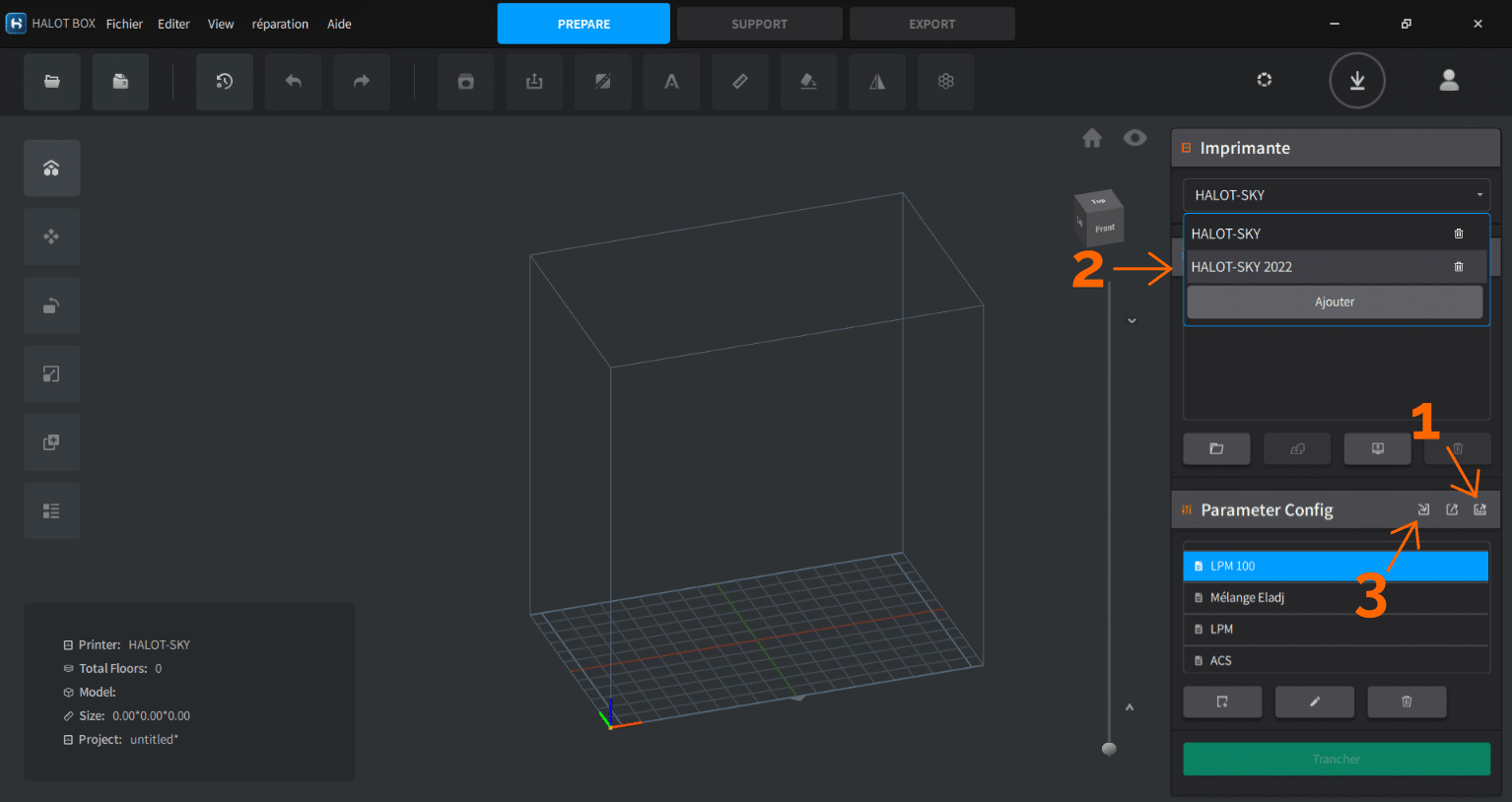
7. Adapter le logiciel HalotBox
Dans votre logiciel HalotBox qui vous sert à générer vos fichiers d’impressions, il vous reste simplement à changer votre imprimante de Halot Sky à Halot Sky 2022. Il est important de copier vos réglages avant bien sûr.
Voici comment faire dans HaloyBox version 4.6 :
- Exportez tous vos paramètres résines pour la Halot Sky
- Changez l’imprimante pour la Halot Sky 2022 (c’est la version 6K). Si vous ne la trouvez pas, cherchez la avec le bouton Ajouter
- Importez le fichier créé lors de l’étape 1
- Préparez vos impressions comme d’habitude
En résumé : Pourquoi upgrader votre Creality CL-89 en 6K ?
| Situation | Conséquence sans upgrade | Bénéfice avec l’Upgrade 6K |
| Fin des écrans 4K | Machine à la poubelle (rupture de stock mondiale). | Réparation et montée en gamme simultanée. |
| Qualité de surface | Pixellisation visible à 50µm. | Lissage parfait à 35µm. |
| Investissement | ~1500 € à 3000 € pour une machine neuve. | 450€ pour sauver votre matériel. |
| Flux de travail | Perte de temps (formation, nouveaux réglages). | Zéro temps d’adaptation. |

